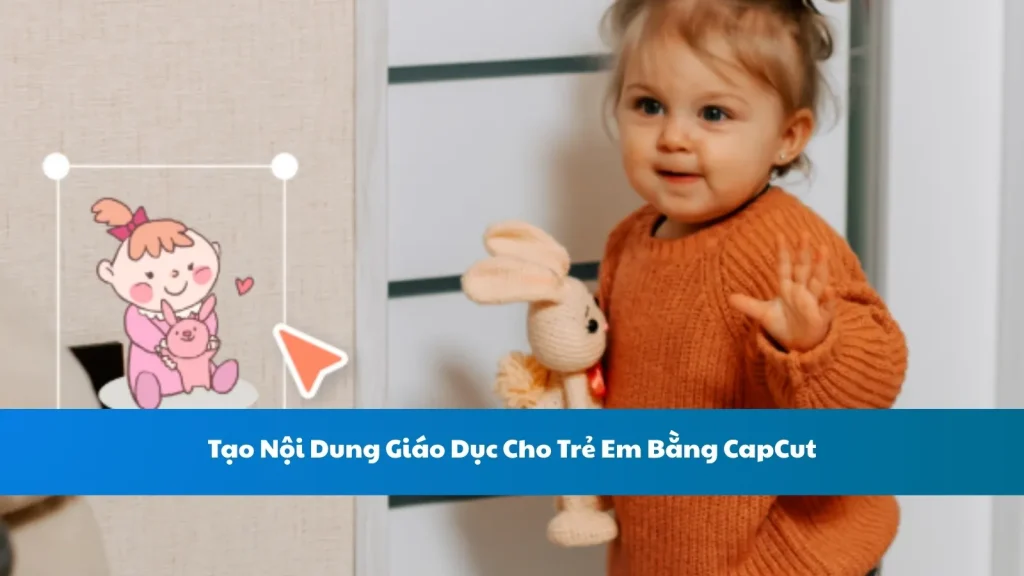
Tạo Nội Dung Giáo Dục Cho Trẻ Em Bằng CapCut là một giải pháp sáng tạo giúp phụ huynh và giáo viên tạo ra các video giáo dục hấp dẫn, phù hợp với trẻ em. Ứng dụng CapCut, với giao diện thân thiện và các tính năng mạnh mẽ, cho phép người dùng dễ dàng xây dựng nội dung sinh động, kết hợp hình ảnh, âm thanh và văn bản để thu hút trẻ.
Bài viết này sẽ hướng dẫn chi tiết cách sử dụng CapCut để tạo video giáo dục, đồng thời giới thiệu các khóa học tiếng Anh từ Gia Sư Tiếng Anh của ANT EDU, hỗ trợ trẻ phát triển kỹ năng ngôn ngữ.
Với CapCut, bạn có thể tạo các video ngắn gọn, vui nhộn, phù hợp với độ tuổi của trẻ, từ học bảng chữ cái đến các bài học khoa học cơ bản. Hãy cùng khám phá quy trình chi tiết để tạo nội dung giáo dục hiệu quả!
Giới Thiệu Về Tạo Nội Dung Giáo Dục Cho Trẻ Em Bằng CapCut
Tạo Nội Dung Giáo Dục Cho Trẻ Em Bằng CapCut là một phương pháp hiệu quả để truyền tải kiến thức thông qua các video sinh động. CapCut là một ứng dụng chỉnh sửa video miễn phí, dễ sử dụng, có sẵn trên iOS, Android và Windows, với giao diện tiếng Việt giúp người dùng dễ dàng thao tác. Ứng dụng này cung cấp nhiều công cụ như cắt ghép video, thêm văn bản động, hiệu ứng chuyển cảnh và thư viện tài nguyên phong phú, phù hợp để tạo nội dung giáo dục.
Ví dụ, một giáo viên mầm non đã sử dụng CapCut để tạo video dạy bảng chữ cái, kết hợp hình ảnh động vật và nhạc thiếu nhi. Video này không chỉ thu hút trẻ mà còn giúp các em ghi nhớ nhanh hơn. Theo một nghiên cứu từ Edutopia, trẻ em tiếp thu kiến thức tốt hơn qua các phương tiện trực quan sinh động.
Bài viết này sẽ hướng dẫn từng bước, từ lên ý tưởng đến xuất video, để bạn có thể tạo nội dung giáo dục chất lượng cao cho trẻ em.
Các Bước Tạo Nội Dung Giáo Dục Cho Trẻ Em Bằng CapCut
Để tạo nội dung giáo dục hiệu quả, bạn cần thực hiện các bước từ lên ý tưởng đến chỉnh sửa và xuất video. Dưới đây là quy trình chi tiết, đảm bảo nội dung phù hợp và thu hút trẻ em.
Bước 1: Lên Ý Tưởng Và Kịch Bản
Đầu tiên, hãy xác định chủ đề giáo dục phù hợp với lứa tuổi của trẻ, như học số đếm, bảng chữ cái, hoặc các câu chuyện đạo đức. Nội dung nên ngắn gọn, từ 1-3 phút, để giữ sự chú ý của trẻ. Ví dụ, một video dạy số đếm có thể kể câu chuyện về một chú voi học cách đếm từ 1 đến 10.
Viết kịch bản sử dụng ngôn ngữ đơn giản, dễ hiểu, kết hợp với hình ảnh động và âm nhạc vui tươi. Bạn có thể sử dụng công cụ AI như ChatGPT để tạo kịch bản nhanh chóng, ví dụ: “Viết kịch bản 1 phút về một chú mèo học bảng chữ cái bằng tiếng Việt, dành cho trẻ 4-6 tuổi.” Một giáo viên đã áp dụng cách này và tạo ra video thu hút hơn 1.000 lượt xem trên YouTube chỉ sau một tuần.
Kế hoạch nên bao gồm các yếu tố trực quan như màu sắc tươi sáng và âm thanh sống động để kích thích sự hứng thú của trẻ.
Bước 2: Chuẩn Bị Tài Liệu
Thu thập hoặc quay các đoạn video ngắn, hình ảnh minh họa liên quan đến chủ đề. CapCut cung cấp thư viện tài nguyên miễn phí với nhãn dán, hình ảnh động, và hiệu ứng. Ví dụ, khi tạo video về động vật, bạn có thể sử dụng hình ảnh từ thư viện CapCut hoặc quay video ngắn về cảnh thiên nhiên.
Chọn nhạc nền vui tươi, như nhạc thiếu nhi từ thư viện CapCut hoặc các nguồn miễn phí như Free Music Archive. Ngoài ra, thu âm lời thoại bằng giọng rõ ràng, ấm áp để trẻ dễ tiếp nhận. Một phụ huynh đã sử dụng công cụ TTSMaker để tạo giọng lồng tiếng chuyên nghiệp cho video dạy từ vựng, giúp trẻ ghi nhớ tốt hơn.
Đảm bảo tất cả tài liệu đều phù hợp với lứa tuổi và không chứa nội dung gây phân tâm hoặc không an toàn.
Bước 3: Chỉnh Sửa Video Trên CapCut
Tải và cài đặt CapCut trên điện thoại hoặc máy tính. Mở ứng dụng, chọn “New Project” và thêm video hoặc hình ảnh từ thiết bị. Chọn tỷ lệ khung hình phù hợp, như 4:3 cho bài giảng hoặc 9:16 cho TikTok/YouTube Shorts.
Sử dụng công cụ cắt ghép để loại bỏ phần không cần thiết, thêm văn bản động với phông chữ vui nhộn, ví dụ: “Học số cùng chú Voi!”. Áp dụng hiệu ứng chuyển cảnh mượt mà, như xoay hoặc phóng to, để video sinh động hơn. Thêm nhãn dán động, như ngôi sao hoặc động vật, để tăng tính hấp dẫn.
Ví dụ, một giáo viên đã sử dụng tính năng “Key frame” của CapCut để tạo hiệu ứng chữ bay vào màn hình, khiến video dạy bảng chữ cái trở nên thú vị hơn. Theo CapCut, các video có hiệu ứng động tăng 30% thời gian xem trung bình.
Bước 4: Tùy Chỉnh Nội Dung Phù Hợp Với Trẻ Em
Sử dụng màu sắc tươi sáng như đỏ, vàng, xanh và hình ảnh hoạt hình để thu hút trẻ. Giữ thời lượng video dưới 3 phút, chia thành các đoạn nhỏ, như 10 giây giới thiệu, 30 giây giải thích, và 20 giây kết thúc. Thêm câu hỏi tương tác, ví dụ: “Các bé thử đếm cùng chú Mèo nào!” để khuyến khích trẻ tham gia.
Một phụ huynh đã tạo video dạy từ vựng với các câu hỏi tương tác, giúp con mình cải thiện vốn từ chỉ sau vài tuần. Đảm bảo nội dung đơn giản, vui nhộn, và không sử dụng hiệu ứng quá phức tạp để tránh gây phân tâm.
Kiểm tra tính an toàn của nội dung, tránh hình ảnh hoặc âm thanh có thể gây sợ hãi cho trẻ.
Bước 5: Xuất Và Chia Sẻ Video
Xem trước video để đảm bảo nội dung mượt mà, âm thanh rõ ràng. Xuất video ở chất lượng 1080p để đạt hiệu quả hình ảnh tốt nhất. CapCut cho phép lưu video về thiết bị hoặc chia sẻ trực tiếp lên YouTube, TikTok, hoặc Instagram.
Ví dụ, một giáo viên đã xuất video dạy khoa học cơ bản và đăng lên TikTok, thu hút hơn 5.000 lượt xem trong 3 ngày. Đảm bảo thêm mô tả video để phụ huynh biết cách sử dụng nội dung cùng trẻ, như: “Video dạy đếm số cho trẻ 4-6 tuổi!”.
Kiểm tra lại nội dung để đảm bảo không có yếu tố gây phân tâm hoặc không phù hợp với trẻ.
So Sánh Tạo Nội Dung Giáo Dục Cho Trẻ Em Bằng CapCut Với Các Công Cụ Khác
CapCut là một trong nhiều công cụ chỉnh sửa video, nhưng nó nổi bật nhờ tính năng miễn phí và dễ sử dụng. Dưới đây là bảng so sánh CapCut với các công cụ khác, giúp bạn chọn giải pháp tốt nhất để Tạo Nội Dung Giáo Dục Cho Trẻ Em Bằng CapCut.
| Công cụ | Tính năng chính | Giá |
|---|---|---|
| CapCut | Giao diện tiếng Việt, thư viện tài nguyên miễn phí, hiệu ứng động, dễ sử dụng. | Miễn phí (có tùy chọn trả phí) |
| Adobe Premiere Rush | Chỉnh sửa chuyên nghiệp, tích hợp đám mây, phù hợp cho người dùng nâng cao. | 9.99 USD/tháng |
| InShot | Đơn giản, tập trung vào video ngắn, ít tính năng giáo dục chuyên biệt. | Miễn phí (có tùy chọn trả phí) |
Ví dụ, một giáo viên đã thử cả CapCut và InShot, nhưng chọn CapCut vì thư viện nhãn dán và hiệu ứng động đa dạng hơn, giúp video giáo dục thu hút trẻ hơn. CapCut cũng miễn phí hoàn toàn cho các tính năng cơ bản, phù hợp với ngân sách hạn chế.
Gia Sư Tiếng Anh ANT TUTOR: Hỗ Trợ Học Tiếng Anh Qua Video Giáo Dục
Gia Sư Tiếng Anh của ANT EDU cung cấp các khóa học giúp trẻ phát triển kỹ năng tiếng Anh, có thể kết hợp với các video giáo dục được tạo bằng CapCut. Dưới đây là các khóa học nổi bật:
1. Basic English Boost – Củng cố nền tảng cơ bản
Khóa học này dành cho học sinh mất gốc, kéo dài 3-6 tháng, tập trung vào từ vựng, ngữ pháp, phát âm, nghe và đọc hiểu. Giáo trình bám sát chương trình học trên lớp. Ví dụ, học sinh Lan đã tăng điểm từ 3 lên 7 sau 4 tháng học.
2. Strong English Basics – Xây dựng nền tảng vững chắc
Trong 6-9 tháng, khóa học này giúp học sinh phát triển tư duy ngôn ngữ và giao tiếp thực tế. Theo ANT TUTOR, 85% học sinh cải thiện điểm số từ 6 lên 8 sau khóa học.
3. Think Fast, Speak Smart – Luyện kỹ năng nói
Khóa học 3-6 tháng giúp học sinh nhút nhát tự tin giao tiếp. Ví dụ, học sinh Huy đã thuyết trình lưu loát bằng tiếng Anh sau khóa học.
4. Elite Exam Prep – Luyện thi trường điểm, lớp chọn
Trong 12-24 tháng, khóa học này chuẩn bị học sinh cho các kỳ thi quan trọng. 90% học sinh đạt điểm từ 8 trở lên, theo khảo sát của ANT TUTOR.
Kết hợp các video giáo dục từ CapCut với các khóa học của ANT TUTOR sẽ giúp trẻ học tiếng Anh hiệu quả hơn. Liên hệ Info@ant-edu.vn hoặc +84 92 298 55 55 để biết thêm chi tiết.
Các Chủ Đề Liên Quan
Để mở rộng hiểu biết, bạn có thể khám phá các chủ đề liên quan đến Tạo Nội Dung Giáo Dục Cho Trẻ Em Bằng CapCut. Những chủ đề này giúp bạn áp dụng CapCut hiệu quả hơn trong giáo dục.
- Sử dụng CapCut để tạo video kể chuyện cho trẻ em
- Cách thiết kế bài giảng tương tác bằng CapCut
- Kết hợp CapCut với AI để tạo nội dung giáo dục tự động
- Tối ưu hóa video giáo dục cho YouTube Kids
- Sử dụng hiệu ứng CapCut để dạy khoa học cho trẻ
- Tạo video học ngoại ngữ bằng CapCut
- Thiết kế hoạt hình giáo dục bằng CapCut
- Cách sử dụng CapCut để dạy kỹ năng mềm cho trẻ
- Tích hợp CapCut với các nền tảng học trực tuyến
- Mẹo chỉnh sửa video giáo dục nhanh chóng bằng CapCut
Câu Hỏi Thường Gặp Về Tạo Nội Dung Giáo Dục Cho Trẻ Em Bằng CapCut
Câu hỏi 1: Tạo Nội Dung Giáo Dục Cho Trẻ Em Bằng CapCut là gì?
Tạo Nội Dung Giáo Dục Cho Trẻ Em Bằng CapCut là quá trình sử dụng ứng dụng CapCut để thiết kế video giáo dục sinh động, phù hợp với trẻ. Công cụ này giúp giáo viên và phụ huynh tạo nội dung hấp dẫn, dễ hiểu. Ví dụ, một giáo viên đã tạo video dạy từ vựng tiếng Anh, giúp học sinh cải thiện 20% điểm số.
Câu hỏi 2: Tại sao nên sử dụng CapCut để tạo nội dung giáo dục?
CapCut miễn phí, dễ sử dụng và có nhiều tính năng như hiệu ứng động, nhãn dán, và thư viện âm thanh. Nó giúp tạo video thu hút trẻ, tăng hiệu quả học tập. Một phụ huynh đã sử dụng CapCut để tạo video kể chuyện, giúp con mình hứng thú hơn với việc học.
Câu hỏi 3: Làm thế nào để đảm bảo video giáo dục phù hợp với trẻ?
Sử dụng màu sắc tươi sáng, thời lượng ngắn, và nội dung đơn giản. Tránh hình ảnh hoặc âm thanh gây sợ hãi. Ví dụ, một video dạy số đếm với hình ảnh động vật và nhạc vui tươi sẽ phù hợp với trẻ 4-6 tuổi.
Thông Tin Liên Hệ
CÔNG TY CỔ PHẦN GIÁO DỤC VÀ ĐÀO TẠO ANT EDU
Tầng 2, Sevin Office, CT1A Nam Đô Complex, Số 609 Trương Định, Phường Hoàng Mai, Thành phố Hà Nội, Việt Nam
Điện thoại: +84 92 298 55 55
Email: Info@ant-edu.vn